Tickets generieren
Mit dem Ticket Generator kannst du Tickets direkt im Dashboard erstellen – ohne den Umweg über den Ticketshop. Ideal für Pressekarten, VIP-Einladungen, Gewinnspiel-Tickets oder andere Sonderfälle, bei denen kein regulärer Kauf stattfindet.
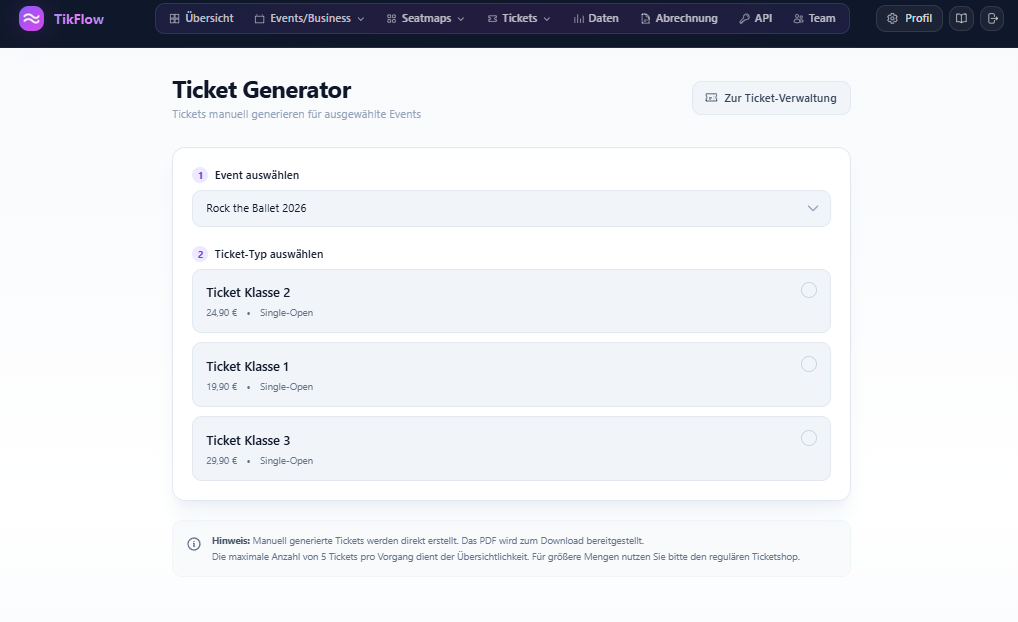
Übersicht
| Funktion | Beschreibung |
|---|---|
| Event-Auswahl | Nur aktive Events zur Auswahl |
| Ticket-Typ | Alle verfügbaren Tickettypen des Events |
| Anzahl | 1–5 Tickets pro Vorgang |
| Personalisierung | Name und/oder Foto (falls erforderlich) |
| Sofortige Erstellung | Tickets werden direkt generiert |
Schritt-für-Schritt-Anleitung
Schritt 1: Event auswählen
Wähle das Event, für das du Tickets generieren möchtest.
| Option | Beschreibung |
|---|---|
| Dropdown | Zeigt alle aktiven Events |
| Nur aktive Events | Archivierte oder Entwurfs-Events sind nicht verfügbar |
ℹ️ Hinweis: Falls kein Event angezeigt wird, stelle sicher, dass mindestens ein Event den Status „Aktiv" hat.
Schritt 2: Ticket-Typ auswählen
Nach der Event-Auswahl werden alle verfügbaren Tickettypen angezeigt.
| Information | Beschreibung |
|---|---|
| Name | Bezeichnung des Tickettyps |
| Preis | Verkaufspreis (zur Information) |
| Art | Einzelticket, Mehrfachkarte, Dauerkarte etc. |
| Verfügbar | Anzahl noch verfügbarer Tickets |
| Personalisierung | Badge zeigt „Personalisiert" oder „Name + Foto" |
Klicke auf den gewünschten Tickettyp, um ihn auszuwählen.
💡 Tipp: Bei Tickettypen mit Personalisierung musst du im nächsten Schritt die Inhaberdaten angeben – plane entsprechend Zeit ein.
Schritt 3: Anzahl wählen
Lege fest, wie viele Tickets du generieren möchtest.
| Einstellung | Wert |
|---|---|
| Minimum | 1 Ticket |
| Maximum | 5 Tickets |
| Steuerung | Plus/Minus-Buttons |
ℹ️ Hinweis: Die Begrenzung auf 5 Tickets pro Vorgang dient der Übersichtlichkeit. Für größere Mengen nutze den regulären Ticketshop oder wiederhole den Vorgang.
Schritt 4: Personalisierung (falls erforderlich)
Wenn der gewählte Tickettyp personalisierte Tickets erfordert, erscheint dieser Schritt automatisch.
Name erforderlich
| Feld | Anforderung |
|---|---|
| Vor- und Nachname | Mindestens 2 Zeichen |
| Pro Ticket | Jedes Ticket benötigt einen eigenen Namen |
Foto erforderlich
| Anforderung | Wert |
|---|---|
| Formate | JPG, PNG, WebP |
| Maximale Größe | 5 MB pro Bild |
| Vorschau | Wird nach Upload angezeigt |
Für jedes Ticket wird eine eigene Karte angezeigt:
┌─────────────────────────────────────┐
│ 👤 Ticket 1 von 3                   │
│                                     │
│ Name des Inhabers *                 │
│ [Vor- und Nachname eingeben    ]    │
│                                     │
│ Foto des Inhabers *                 │
│ [Bild] [Bild auswählen]             │
│        JPG, PNG oder WebP • max. 5MB│
└─────────────────────────────────────┘
⚠️ Wichtig: Alle Pflichtfelder müssen ausgefüllt sein, bevor du fortfahren kannst. Fehlende Angaben werden markiert.
Schritt 5: Tickets generieren
Klicke auf „X Ticket(s) generieren", um die Tickets zu erstellen.
| Status | Bedeutung |
|---|---|
| Bilder werden hochgeladen... | Fotos werden verarbeitet |
| Tickets werden erstellt... | Generierung läuft |
| ✅ Erfolgreich | Tickets wurden erstellt |
| ❌ Fehler | Fehlermeldung mit Details |
Nach erfolgreicher Generierung:
- Die Tickets werden sofort im System angelegt
- E-Mail-Versand erfolgt automatisch (falls konfiguriert)
- Du kannst direkt weitere Tickets erstellen
Anwendungsfälle
Pressekarten & Akkreditierung
| Szenario | Vorgehen |
|---|---|
| Journalisten | Kostenloses Ticket generieren, Name personalisieren |
| Fotografen | Ticket mit Foto für Ausweiskontrolle |
| Blogger/Influencer | VIP-Ticket direkt zuweisen |
VIP-Einladungen
| Szenario | Vorgehen |
|---|---|
| Ehrengäste | Beste Kategorie auswählen, personalisieren |
| Sponsoren | Mehrere Tickets für Firmenvertreter |
| Partner | Schnelle Ticket-Erstellung ohne Shop |
Gewinnspiele & Aktionen
| Szenario | Vorgehen |
|---|---|
| Gewinnspiel-Tickets | Tickets für Gewinner generieren |
| Social-Media-Aktionen | Schnelle Vergabe an Teilnehmer |
| Kooperationen | Tickets für Partner-Verlosungen |
Sonderfälle
| Szenario | Vorgehen |
|---|---|
| Ersatz-Tickets | Neues Ticket bei verlorenem Original |
| Nachbuchung | Zusätzliche Tickets ohne Shop-Bestellung |
| Test-Tickets | Interne Tests vor dem Go-Live |
Unterschied zum Ticketshop
| Aspekt | Ticket Generator | Ticketshop |
|---|---|---|
| Zielgruppe | Veranstalter intern | Endkunden |
| Zahlung | Keine | Stripe, PayPal etc. |
| Bestellung | Keine Order erstellt | Vollständige Bestellung |
| Rechnung | Keine automatische Rechnung | Automatische Rechnung |
| Menge | Max. 5 pro Vorgang | Unbegrenzt |
| Zweck | Sonderfälle, Freikarten | Regulärer Verkauf |
💡 Tipp: Für bezahlte Tickets nutze immer den Ticketshop – so hast du automatisch Bestellungen, Rechnungen und Zahlungsnachweise.
Häufige Fragen
Werden die Tickets per E-Mail versendet?
Ja, sofern der E-Mail-Versand für das Event aktiviert ist. Die Tickets werden automatisch an die hinterlegte E-Mail-Adresse gesendet.
Kann ich mehr als 5 Tickets generieren?
Pro Vorgang maximal 5. Für größere Mengen wiederhole den Vorgang oder nutze den Ticketshop mit einem 100%-Rabattcode.
Erscheinen generierte Tickets im Analytics?
Ja, alle generierten Tickets erscheinen im Analytics-Dashboard unter dem Tab „Tickets". Sie sind als reguläre Tickets sichtbar und scanbar.
Was passiert bei personalisierten Tickets ohne Angaben?
Der Button „Tickets generieren" bleibt deaktiviert, bis alle Pflichtfelder ausgefüllt sind.
Tipps für die Nutzung
Vor dem Event
- Erstelle Pressekarten frühzeitig
- Generiere Test-Tickets für interne Proben
- Bereite VIP-Tickets vor dem Go-Live vor
Am Veranstaltungstag
- Generiere Ersatz-Tickets bei Bedarf
- Erstelle Tickets für spontane Gäste
- Nutze personalisierte Tickets für die Einlasskontrolle
Nach dem Event
- Prüfe generierte Tickets im Analytics-Dashboard
- Dokumentiere Freikarten für die Buchhaltung
Ideal für verschiedene Veranstalter
Der Ticket Generator in TikFlow unterstützt:
- Konzert- und Festival-Veranstalter – Pressekarten, Artist-Tickets, VIP-Gäste
- Theater und Kultureinrichtungen – Premieren-Einladungen, Ehrenkarten
- Sport-Veranstalter – Sponsoren-Tickets, Akkreditierungen
- Betreiber von Schwimmbädern und Thermen – Probe-Dauerkarten, Mitarbeiter-Tickets
- Event-Locations und Stadthallen – Sonderveranstaltungen, Partner-Tickets