Ticket-Verwaltung
Mit der Ticket-Verwaltung hast du volle Kontrolle über alle verkauften und manuell erstellten Tickets. Du kannst Tickets suchen (auch per QR-Scan), Details einsehen und bearbeiten, einzelne Tickets sperren, reaktivieren oder stornieren, einzelne Scans zurücknehmen und mehrere Tickets gleichzeitig bearbeiten.
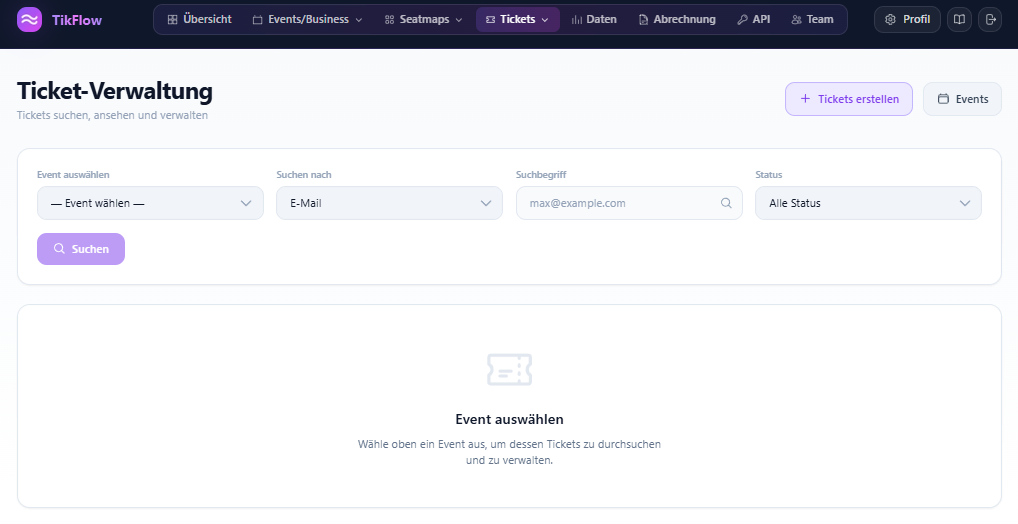
Übersicht
| Funktion | Beschreibung |
|---|---|
| Event auswählen | Tickets nach Event filtern |
| Tickets suchen | Nach E-Mail, Nachname, Ticket-ID, Order-ID, Platz/Ressource oder Scan-Datum |
| QR-Code scannen | Ticket per Webcam suchen |
| Status filtern | Aktiv, Ungültig/Gesperrt, Aufgebraucht, Verwendet, Storniert, Abgelaufen |
| Details ansehen & bearbeiten | Vollständige Ticket-Informationen im Modal, inkl. Bearbeiten-Modus |
| Sperren | Ticket vorübergehend deaktivieren |
| Reaktivieren / Entsperren | Gesperrtes Ticket wieder aktivieren |
| Stornieren | Ticket permanent auflösen (mit Gegenbuchung) |
| Scan zurücknehmen | Einzelnen Scan rückgängig machen |
| Bulk-Aktionen | Mehrere Tickets gleichzeitig bearbeiten |
Ticket-Status im Überblick
| Status | Badge | Bedeutung |
|---|---|---|
| Aktiv | 🟢 Grün | Ticket ist gültig und kann verwendet werden |
| Verwendet | – | Ticket wurde gescannt/eingelöst (je nach Konfiguration mehrfach möglich) |
| Aufgebraucht | 🔵 Blau | Alle erlaubten Nutzungen sind verbraucht |
| Gesperrt / Ungültig | 🟡 Amber | Ticket wurde manuell gesperrt – kann reaktiviert werden |
| Storniert | 🔴 Rot | Ticket wurde permanent aufgelöst (mit Gegenbuchung) |
| Abgelaufen | ⚪ Grau | Gültigkeitszeitraum überschritten |
ℹ️ Hinweis: Welche Aktionen bei einem Ticket möglich sind (Sperren, Reaktivieren, Stornieren), hängt vom aktuellen Status ab und wird im Detail-Modal automatisch angeboten.
Tickets suchen
Suchfelder
| Feld | Beschreibung | Beispiel |
|---|---|---|
| Kunden-E-Mail | max@example.com | |
| Nachname | Kundennachname | Mustermann |
| Ticket-ID | Eindeutige Ticket-Kennung | tkt_xxx... |
| Order-ID | Bestellnummer | ord_xxx... |
| Platz / Ressource (Label) | Sitzplatz- oder Ressourcenbezeichnung | z.B. „Reihe A, Platz 5" |
| Platz-/Ressourcen-ID | Technische ID des Platzes/der Ressource | seat_123... |
| Scan-Datum | Tickets, die an einem bestimmten Tag gescannt wurden | Datumsauswahl |
Schritt-für-Schritt
- Event auswählen – aus dem Dropdown
- Suchfeld wählen – Standard ist E-Mail
- Suchbegriff eingeben – bei „Scan-Datum" über die Datumsauswahl
- Optional: Status filtern – Standard zeigt alle Status
Per QR-Code suchen
Über „Suchen mit QR-Code scannen" öffnet sich ein Kamera-Fenster. Halte den QR-Code des Tickets vor die Kamera – die Ticket-ID wird erkannt und die Suche gestartet.
ℹ️ Hinweis: Bevorzugt wird die Rückkamera verwendet. Nach 60 Sekunden ohne Treffer pausiert die Kamera, um Ressourcen zu sparen; sie lässt sich per Button wieder einschalten.
Ergebnisliste
| Spalte | Inhalt |
|---|---|
| ☐ | Checkbox für Mehrfachauswahl |
| Ticket | Ticket-ID und Order-ID |
| Kunde | Name und E-Mail-Adresse |
| Typ | Ticket-Typ und Art (Einzel/Gruppe) |
| Status | Farbiges Status-Badge |
| Erstellt | Erstellungsdatum |
| Aktionen | Button für Details |
ℹ️ Hinweis: Standardmäßig wird eine begrenzte Anzahl Tickets angezeigt. Bei mehr Ergebnissen erscheint ein Hinweis. Bei der Suche nach Platz/Ressource oder Scan-Datum kann das Ergebnis zudem gekürzt sein.
Ticket-Details
Klicke auf „Details", um alle Informationen in einem Modal zu sehen.
Angezeigte Informationen
| Bereich | Details |
|---|---|
| Basis-Info | Ticket-ID, Status, Erstellt/Aktualisiert |
| Ticket-Daten | Typ, Art, Nutzungen (verbraucht / erlaubt), Quelle |
| Kunde | E-Mail, Nachname, Inhaber-Name |
| Bestellung | Order-ID |
| Gültigkeit | Von, Bis, Am (bei tagesbezogenen Tickets), Einlasszeit |
| Sitzplatz | Platz, Klasse, Bereich (bei Saalplan-Tickets) |
| Scan-Historie | Die letzten Scans mit Ergebnis, Gerät und Nutzungsstand |
Bearbeiten-Modus
Über „Bearbeiten" lassen sich (sofern das Ticket nicht storniert ist) u.a. folgende Felder anpassen:
| Feld | Beschreibung |
|---|---|
| Status | Aktiv ↔ Gesperrt |
| Nutzungen erlaubt | Maximale Anzahl Einlösungen (leer = unbegrenzt) |
| Nutzungen verbraucht | Aktueller Nutzungszähler |
| Gültig von / bis / am | Gültigkeitszeitraum bzw. -tag |
| Einlasszeit | Frühester Einlass |
| Cooldown | Wartezeit zwischen zwei Scans |
Aktionen: Sperren, Reaktivieren, Stornieren
Im Detail-Modal werden – je nach Ticket-Status – passende Aktionen angeboten. Ein Grund kann jeweils angegeben werden.
| Aktion | Wirkung |
|---|---|
| Sperren | Ticket vorübergehend deaktivieren. Kann jederzeit reaktiviert werden. Keine Auswirkung auf die Buchhaltung. |
| Reaktivieren / Entsperren | Gesperrtes Ticket wieder aktivieren |
| Stornieren | Ticket permanent auflösen. Eine Gegenbuchung wird erstellt, der Platz bzw. die Ressource freigegeben und der Kunde benachrichtigt. Nicht rückgängig. |
Reaktivierungs-Optionen
Beim Reaktivieren können – sofern für das Ticket sinnvoll – zusätzliche Optionen angeboten werden:
- Nutzungszähler zurücksetzen
- Gültigkeit verlängern um eine bestimmte Anzahl Tage
⚠️ Wichtig: Ein gesperrtes Ticket wird vom Scanner abgewiesen. Eine Stornierung ist nicht rückgängig zu machen – erstelle bei Bedarf ein neues Ticket.
Scan zurücknehmen
In der Scan-Historie eines Tickets kann der jüngste erfolgreiche Scan zurückgenommen werden – z.B. bei einem versehentlichen Doppelscan am Eingang. Dabei wird die Nutzung um eins reduziert.
| Eigenschaft | Beschreibung |
|---|---|
| Verfügbarkeit | Nur für den jüngsten erfolgreichen, noch nicht zurückgenommenen Scan |
| Grund | Pflichtangabe (mindestens 10 Zeichen) |
| Protokollierung | Die Rücknahme ist auditiert und nicht rückgängig |
ℹ️ Hinweis: Wurde das Ticket seit dem Scan weiter genutzt oder geändert, ist eine Rücknahme nicht mehr möglich – in diesem Fall die Historie neu laden.
Bulk-Aktionen
Bei größeren Änderungen kannst du mehrere Tickets gleichzeitig bearbeiten.
Tickets auswählen
| Methode | Beschreibung |
|---|---|
| Einzeln | Checkbox bei jedem Ticket |
| Alle auswählen | Checkbox im Tabellenkopf |
| Abwählen | Erneut auf die Checkbox klicken |
Bulk-Aktion ausführen
- Tickets auswählen – die Anzahl erscheint im Button
- Auf „X invalidieren" klicken und bestätigen
- Das Ergebnis zeigt die Anzahl der bearbeiteten (und ggf. übersprungenen) Tickets
⚠️ Wichtig: Gesperrte Tickets können einzeln über das Detail-Modal wieder reaktiviert werden.
Anwendungsfälle
Kunde will Rückerstattung
- Ticket über E-Mail oder Order-ID suchen
- Details öffnen und Status prüfen
- Mit Grund stornieren (Gegenbuchung wird erstellt, Kunde benachrichtigt)
- Erstattung über den Zahlungsanbieter durchführen
Doppelscan am Eingang korrigieren
- Ticket suchen (z.B. per QR-Code) und Details öffnen
- In der Scan-Historie den jüngsten erfolgreichen Scan „Rücknehmen"
- Grund angeben und bestätigen – die Nutzung wird um eins reduziert
Verdacht auf Ticket-Betrug
- Betroffene Tickets suchen
- Verdächtige Tickets prüfen
- Bei Bestätigung: sperren oder stornieren
- Eventuell Kunden kontaktieren
Nachträgliche Ticketausgabe
- Prüfen, ob ein Ticket bereits existiert
- Ggf. altes Ticket sperren oder stornieren
- Neues Ticket über „Tickets erstellen" generieren
Häufige Fragen
Was ist der Unterschied zwischen Sperren und Stornieren?
Sperren deaktiviert ein Ticket nur vorübergehend – es kann jederzeit reaktiviert werden und hat keine Auswirkung auf die Buchhaltung. Stornieren löst das Ticket permanent auf: Es wird eine Gegenbuchung erstellt, der Platz bzw. die Ressource freigegeben und der Kunde benachrichtigt. Eine Stornierung ist nicht rückgängig.
Kann ich ein storniertes Ticket reaktivieren?
Nein. Stornierte Tickets sind permanent aufgelöst. Erstelle in diesem Fall ein neues Ticket.
Was passiert mit dem QR-Code nach dem Sperren?
Der QR-Code bleibt physisch bestehen, wird aber vom Scanner abgewiesen.
Werden Kunden über Änderungen informiert?
Beim Stornieren wird der Kunde benachrichtigt. Beim Sperren/Reaktivieren erfolgt keine automatische Benachrichtigung.
Kann ich nach teilweisem Namen suchen?
Ja, die Suche unterstützt Teilübereinstimmungen.
Wie finde ich Tickets ohne E-Mail?
Manuell erstellte Tickets haben oft keine E-Mail. Suche in diesem Fall nach Ticket-ID, Order-ID, Nachname oder – bei Saalplan-/Ressourcen-Events – nach Platz/Ressource.
Verwandte Funktionen
| Funktion | Beschreibung | Link |
|---|---|---|
| Tickets erstellen | Manuelle Ticket-Generierung | Dashboard → Tickets erstellen |
| Events verwalten | Event-Einstellungen anpassen | Dashboard → Events |
| Scanner-App | Tickets am Einlass prüfen | iOS/Android App |
| Analytics | Verkaufs- und Einlass-Statistiken | Dashboard → Analytics |
Ideal für verschiedene Szenarien
Die Ticket-Verwaltung in TikFlow unterstützt u.a.:
- Konzert- und Festival-Veranstalter – große Ticket-Mengen effizient verwalten
- Theater und Kultureinrichtungen – Umtausch und Stornierungen abwickeln
- Sport-Veranstalter – Saison- und Einzelkarten im Blick behalten
- Betreiber von Schwimmbädern und Thermen – Tages- und Mehrfachkarten verwalten
- Event-Locations und Stadthallen – verschiedene Veranstaltungen getrennt organisieren