Seatmap erstellen
Mit TikFlow erstellst du professionelle Saalpläne mit Sitzplatz-Auswahl. Deine Besucher können bei der Buchung ihre Plätze selbst wählen – mit Reihen- und Platznummern und Platzbuchung in Echtzeit. Ideal für Theater, Konzerthallen, Kinos, Stadthallen, Stadien und Sportvereine.
Methode wählen
Wenn du eine neue Seatmap anlegst, wählst du zunächst eine Methode:
| Methode | Beschreibung |
|---|---|
| Seatmap Wizard (empfohlen) | Schritt-für-Schritt-Assistent mit Live-Vorschau – ideal für die meisten Fälle |
| Aus Bilddatei erstellen | Per KI aus PDF oder Bild umwandeln – Bald verfügbar (aktuell noch nicht auswählbar) |
| Seatmap klassisch | Direkter Editor für Fortgeschrittene |
💡 Tipp: Beginne mit dem Wizard. Du kannst am Ende „Im Editor weiterbearbeiten" wählen, um Details von Hand zu verfeinern.
Seatmap Wizard
Der Assistent führt dich in mehreren Schritten durch die Erstellung. Eine Live-Vorschau zeigt jederzeit das Ergebnis. Du kannst zwischen bereits besuchten Schritten frei wechseln.
Schritte im Überblick
| Schritt | Inhalt |
|---|---|
| Start | Name, Branche, ggf. Sportart und Platzart |
| Maße / Sportfeld & Maße | Raumgröße, Platzgröße und Abstände (bei Stadion automatisch) |
| Layout | Vorlage für die Anordnung |
| Nummerierung | Schema der Platzbezeichnungen |
| Kategorien | Preiskategorien und Zuordnung |
| Orientierung / Hintergrund | Bühne, Eingänge, Sportfeld-Grafik, Hintergrundbild |
| Übersicht | Zusammenfassung und Speichern |
Schritt 1: Start
| Einstellung | Beschreibung |
|---|---|
| Name | Bezeichnung der Seatmap (Pflicht) |
| Branche | „Allgemein" (Kino, Theater, Saal, Messe, Camping) oder „Stadion / Sportverein" (Tribünen, Stehplätze, Gästeblock) |
| Sportart | Nur bei Stadion: Fußball, Handball oder Eishockey – setzt automatisch Spielfeldgröße und Stadionfläche |
| Platzart | „Sitzplätze" (einzelne Sitze/Tribünen) oder „Stellflächen / Blöcke" (Steh- bzw. Kapazitätsblöcke) |
Schritt 2: Maße
Bei der Branche „Allgemein" legst du Raumgröße, Platzgröße und Abstände selbst fest. Bei „Stadion" wird das Spielfeld aus der Sportart abgeleitet und die Stadionfläche automatisch berechnet; lange und kurze Tribünenseiten lassen sich getrennt einstellen.
Schritt 3: Layout
Je nach Branche und Platzart stehen unterschiedliche Vorlagen zur Verfügung:
Allgemein
| Vorlage | Beschreibung |
|---|---|
| Einfach | Gerades Raster ohne Gänge |
| Mittelgang | Zwei Sitzbereiche mit Mittelgang |
| 3 Sektionen | Drei Bereiche nebeneinander |
| Blöcke | Sitzblöcke mit horizontalen und vertikalen Gängen |
| Mit Querweg | Stellflächen mit einem Querweg |
| Parzellen | Stellflächen in automatisch benannten Blöcken |
Stadion / Sportverein
| Vorlage | Beschreibung |
|---|---|
| Haupttribüne | Eine gerade Sitztribüne mit Blöcken |
| Haupt- & Gegentribüne | Zwei gegenüberliegende Tribünen mit Spielfeld |
| U-Form | Drei Seiten um ein Spielfeld |
| Vier Seiten | Vier Tribünenseiten um ein Spielfeld |
| Stehplatzblöcke | Kapazitätsblöcke (z.B. Heimkurve, Gäste, Neutral) |
| Sitzplätze + Stehplätze | Sitztribüne plus Stehplatz- und Gästeblöcke |
Bei den Allgemein-Vorlagen lässt sich die Anordnung optional verfeinern (Spalten/Block, Gangbreite, Reihen/Block, Ganghöhe, Auto-Bereiche).
Schritt 4: Nummerierung
| Schema | Beispiel |
|---|---|
| Reihe + Platznummer | A-1, A-2, … B-1, B-2 |
| Fortlaufend | 1, 2, 3, 4, … |
| Reihe × Faktor + Nummer | 101, 102, … 201, 202 |
Beim Schema „Reihe + Platznummer" lassen sich zusätzlich Startnummer und Trennzeichen festlegen.
Schritt 5: Kategorien
Lege Preiskategorien an (Name + Farbe). Die Zuordnung erfolgt:
- bei Allgemein: über Reihenbereiche (von Reihe X bis Reihe Y),
- bei Stadion: pro Tribünen-/Blockbereich.
Bei nur einer Kategorie werden alle Plätze automatisch zugeordnet.
Schritt 6: Orientierung / Hintergrund
| Element | Verfügbarkeit |
|---|---|
| Bühne | Nur „Allgemein": Seite, Tiefe und Beschriftung |
| Eingänge | Nur „Allgemein": Seite, Position und Breite (mehrere möglich) |
| Sportfeld-Grafik | Nur „Stadion": optionale Kontextgrafik des Spielfelds |
| Hintergrundbild | Optional: Bild hochladen, Deckkraft einstellen |
ℹ️ Hinweis: Sportfeld- und Tribünengrafiken sind reine Orientierungs-Layer – sie sind nicht klickbar. Auswählbar bleiben nur die echten Plätze.
Schritt 7: Übersicht
Eine Zusammenfassung zeigt alle Einstellungen. Abschließend kannst du:
- Speichern & Schließen – die Seatmap wird gespeichert,
- Im Editor weiterbearbeiten – öffnet den Editor mit dem erzeugten Plan (ohne automatisches Speichern).
Seatmap klassisch (Editor)
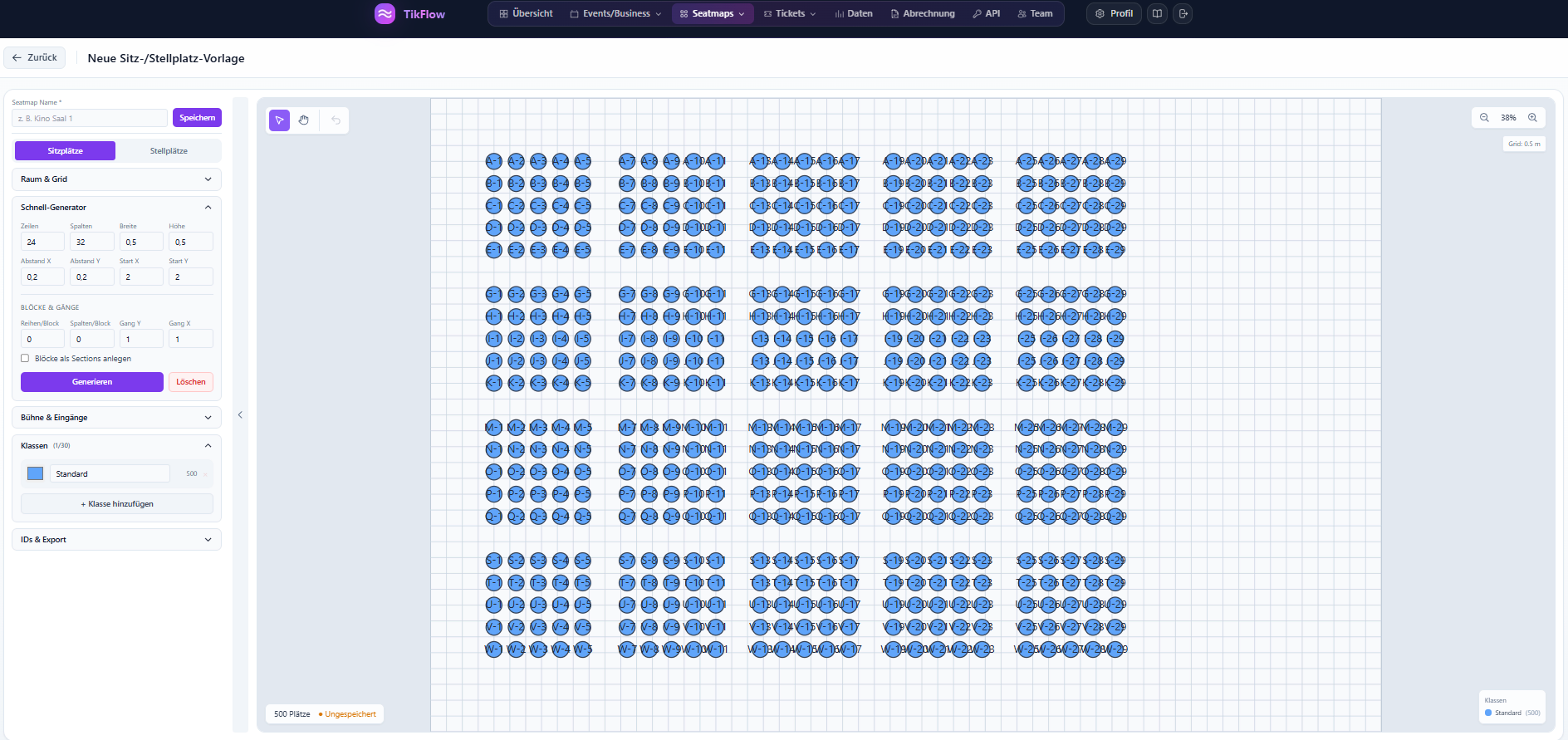
Der Editor ist die manuelle Alternative für Fortgeschrittene und der Ort, an dem du eine im Wizard erzeugte Seatmap verfeinerst.
Schnell-Generator
Statt jeden Platz einzeln zu setzen, erzeugt der Generator eine Grundstruktur:
| Feld | Beschreibung |
|---|---|
| Modus | Sitzplätze oder Stellflächen |
| Zeilen / Spalten | Grundmenge der Plätze |
| Reihen/Block, Spalten/Block | Optionale Blockaufteilung mit Gängen |
Nach dem Klick auf „Generieren" kannst du Details manuell anpassen.
Bühne & Eingänge
Bühne und Eingänge lassen sich als Orientierungspunkte hinzufügen; sie erscheinen auch im Ticketshop.
Klassen (Preiskategorien)
Lege Kategorien an (Name + Farbe) und weise ihnen Plätze zu. Für jeden Tickettyp erstellst du später eine Zuordnung zu einer Klasse, sodass automatisch verschiedene Preiskategorien im Ticketshop entstehen.
Navigation & Auswahl
| Aktion | Bedienung |
|---|---|
| Werkzeug „Auswahl" | Plätze anklicken oder per Rechteck (Marquee) auswählen |
| Werkzeug „Verschieben" | Ansicht verschieben (Pan) |
| Zoomen | Mausrad |
| Rückgängig | Schaltfläche in der Werkzeugleiste |
Tastenkürzel
| Kürzel | Funktion |
|---|---|
| Entf | Ausgewählte Plätze löschen |
| R | Platz-IDs automatisch neu nummerieren |
IDs & Validierung
Platz-IDs
Jeder Platz erhält eine eindeutige ID, die für QR-Codes und die Einlasskontrolle verwendet wird. Mit der Taste R lassen sich die IDs im Editor neu nummerieren.
Validierung vor dem Speichern
Vor dem Speichern prüft TikFlow:
| Prüfung | Beschreibung |
|---|---|
| Vorhandene IDs | Kein Platz ohne ID |
| Eindeutige IDs | Keine doppelten Platz-IDs |
| Mindestens eine Kategorie | Es muss mindestens eine Klasse geben (max. 30) |
| Klassen-Zuweisung | Alle Plätze sind einer Kategorie zugeordnet |
| Name | Die Seatmap hat einen Namen |
Schlägt eine Prüfung fehl, zeigt der Editor einen Hinweis, den du vor dem Speichern behebst.
Speichern & Veröffentlichen
Über „Speichern" (Editor) bzw. „Speichern & Schließen" (Wizard) wird die Seatmap gespeichert und veröffentlicht, sodass sie Events zugeordnet werden kann.
⚠️ Wichtig: Nach dem Verkauf von Tickets solltest du eine Seatmap nicht mehr grundlegend ändern. Erstelle bei Bedarf eine neue Seatmap.
Seatmap einem Event zuordnen
Nach dem Speichern:
- Gehe zum Event (oder erstelle ein neues)
- Wähle deine Seatmap aus
- Erstelle Tickettypen für jede Kategorie
- Die Sitzplatz-Auswahl ist im Ticketshop aktiv
Im Ticketshop
Besucher sehen den interaktiven Saalplan, verfügbare Plätze in Echtzeit, die Farbkodierung nach Preiskategorie sowie Orientierungspunkte. Bei der Buchung wählen sie ihre Plätze; diese werden reserviert (Warenkorb-Timer) und nach der Bezahlung verbindlich gebucht.
Tipps für gute Saalpläne
Übersichtlichkeit
- Nutze klare Farben für Kategorien und aussagekräftige Namen.
- Zeige Bühne/Eingänge (Allgemein) bzw. die Sportfeld-Grafik (Stadion).
Nummerierung
- Wähle ein konsistentes Schema und eine logische Startnummer.
Kategorien
- Wenige, eindeutige Preiskategorien sind übersichtlicher.
Große Pläne
- Bei sehr großen Plänen ist die Vorschau aus Performancegründen gekürzt; die finale Seatmap wird vollständig erzeugt.
Ideal für verschiedene Locations
TikFlow eignet sich u.a. für:
- Theater und Opernhäuser – klassische Reihenbestuhlung
- Konzerthallen und Stadthallen – flexible Layouts
- Kinos – nummerierte Reihen mit Mittelgang
- Stadien und Sportvereine – Tribünen, Stehplatzblöcke und Spielfeld-Kontext (Fußball, Handball, Eishockey)
- Konferenzräume und Messen – wechselnde Layouts
- Open-Air-Locations und Camping – Bereiche und Parzellen