Einbettungscode
Mit dem Embed-Code Generator bindest du deinen TikFlow-Ticketshop direkt in deine eigene Website ein. Deine Besucher kaufen Tickets, ohne deine Seite zu verlassen – nahtlos eingebettet in dein bestehendes Design. Alternativ kannst du eine Übersichtsseite einbetten oder einen einfachen Button erzeugen.
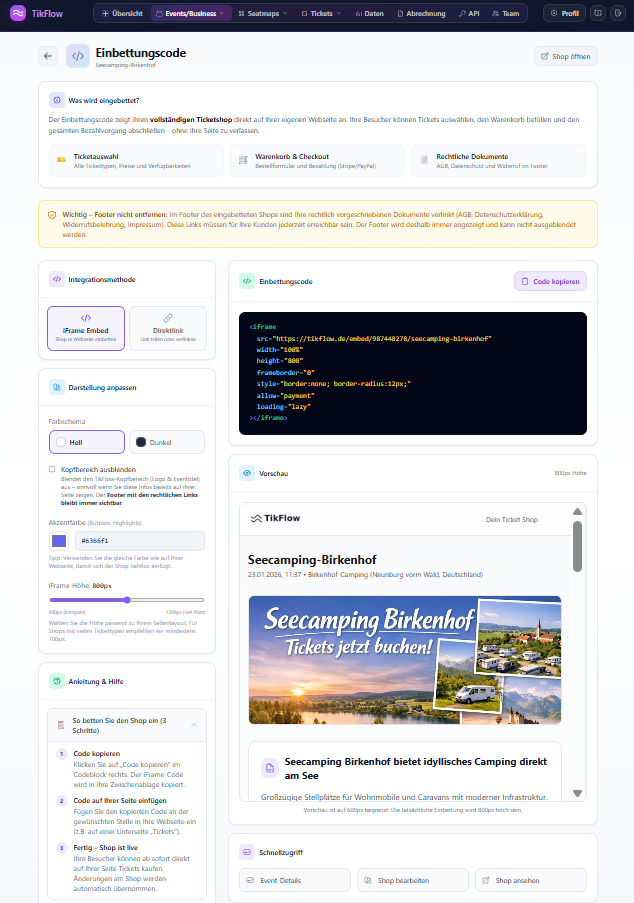
Überblick
| Eigenschaft | Beschreibung |
|---|---|
| Technologie | Standard-iFrame (oder optional ein Button-Link) – funktioniert auf jeder Website |
| Synchronisation | Echtzeit-Sync mit dem normalen Ticketshop |
| Anpassung | Einzelne Anzeigebereiche ein-/ausblenden, iFrame-Höhe wählen, Termin vorfiltern |
| Auto-Resize | Der iFrame passt seine Höhe automatisch an den Inhalt an – keine interne Scrollleiste |
| Sicherheit | HTTPS-verschlüsselt, Zahlung über Stripe/PayPal |
| Generator | Visueller Editor mit Live-Vorschau im Dashboard |
So funktioniert die Einbettung
Der eingebettete Ticketshop ist kein separates System – er zeigt exakt denselben Shop an, den deine Kunden auch direkt auf TikFlow sehen. Alles läuft über eine einzige Datenquelle:
| Aspekt | Detail |
|---|---|
| Verfügbarkeiten | Identisch zum normalen Shop – in Echtzeit synchronisiert |
| Preise & Kontingente | Zentral verwaltet, sofort überall aktuell |
| Bestellungen | Erscheinen im selben Dashboard wie direkte Verkäufe |
| Tickets & Codes | Identische Tickets, gleicher Scan-Prozess |
| Sitzplatzauswahl | Interaktiver Saalplan funktioniert auch im Embed |
ℹ️ Wichtig: Du musst Tickets, Kontingente und Einstellungen nur an einer Stelle pflegen. Der eingebettete Shop übernimmt alles automatisch.
Generator verwenden
TikFlow stellt dir einen visuellen Generator mit Live-Vorschau bereit. Du findest ihn im Dashboard als eigene Seite „Embed-Code Generator".
Schritt-für-Schritt
-
Modus wählen
- Übersichtsseite – bettet eine Übersichtsseite (Hub) mit mehreren Events ein
- Event – bettet einen einzelnen Ticketshop als iFrame ein
- Button – erzeugt einen verlinkten Button, der den Shop in einem neuen Tab öffnet (Fallback für Umgebungen, in denen iFrames nicht erlaubt sind)
-
Inhalt auswählen
- Im Event-Modus das gewünschte Event, im Übersichtsseite-Modus die gewünschte Übersichtsseite. Im Button-Modus wählst du zusätzlich, ob der Button auf ein Event oder eine Übersichtsseite zeigt.
-
Darstellung anpassen
- Lege fest, welche Anzeigebereiche sichtbar sind, wähle die initiale iFrame-Höhe und – bei Multi-Termin-Events – optional einen vorgewählten Termin.
-
Vorschau & Code kopieren
- Über „Live-Vorschau" kannst du die Einbettung einblenden. Mit „Code kopieren" übernimmst du den fertigen Code; die Embed-URL lässt sich separat über „Kopieren" übernehmen.
-
Einfügen & Testen
- Füge den Code in deine Website ein und teste den kompletten Kaufprozess bis zur Bestätigungsseite.
Anpassungsoptionen
Modus
| Modus | Beschreibung |
|---|---|
| Übersichtsseite | Bettet eine Übersichtsseite mit mehreren Events als iFrame ein |
| Event | Bettet einen einzelnen Ticketshop als iFrame ein |
| Button | Erzeugt einen gestylten Button-Link, der den Shop in einem neuen Tab öffnet |
Anzeigebereiche (Event-Modus)
Du kannst einzelne Bereiche des Shops im Embed ein- oder ausblenden – per Schnellschalter „Alles anzeigen" / „Alles ausblenden" oder einzeln:
| Bereich | Beschreibung |
|---|---|
| Shop-Header | Top-Navigation mit Logo |
| Titel + Datum | Event-Name und Veranstaltungsort |
| Banner-Bild | Banner (inkl. Logo-Overlay) |
| Event-Logo | Logo (standalone oder im Banner) |
| Beschreibung | Beschreibungstext |
| Video | Trailer / Teaser |
| Galerie | Bildergalerie |
| Lineup | Künstler / Acts |
| Agenda | Zeitplan |
| Website-Link | Promo-Link zur Event-Seite |
ℹ️ Empfehlung: Für eine nahtlose Integration kannst du Header, Banner und Titel ausblenden, sodass nur der reine Ticket-Bereich erscheint und wie ein nativer Teil deiner Seite wirkt.
iFrame-Höhe
Über einen Schieberegler legst du die initiale Höhe (ca. 400–1200 px) fest. Danach passt sich der iFrame über Auto-Resize automatisch an den Inhalt an, sodass keine interne Scrollleiste entsteht.
Termin-Filter (Event-Modus, optional)
Bei Multi-Termin-Events kannst du optional einen bestimmten Termin (Slot) vorwählen, der dann direkt im Embed angezeigt wird.
Button-Beschriftung (Button-Modus)
Im Button-Modus legst du den Button-Text fest (z. B. „Tickets kaufen").
Sicherheit & Datenschutz
Die Einbettung erfolgt über eine verschlüsselte HTTPS-Verbindung. Deine Besucher sind genauso geschützt wie beim direkten Aufruf des Ticketshops.
| Thema | Detail |
|---|---|
| Verschlüsselung | Über HTTPS – deine Website muss ebenfalls HTTPS verwenden |
| Zahlungsabwicklung | Stripe und PayPal verarbeiten Zahlungsdaten direkt – sensible Daten berühren weder TikFlow noch deine Website |
| Iframe-Isolation | Der eingebettete Shop läuft isoliert im iFrame |
| Zahlungen im iFrame | Der iFrame erlaubt Zahlungen ausdrücklich (allow="payment") |
| Fallback ohne JavaScript | Ist JavaScript blockiert, zeigt der Embed-Code einen Hinweis mit direktem Link zum Ticketshop |
ℹ️ Hinweis: Kreditkarten- und Bankdaten werden zu keinem Zeitpunkt von TikFlow oder deiner Website verarbeitet oder gespeichert.
Plattform-Anleitungen
WordPress
- Öffne die Seite oder den Beitrag, in dem der Shop erscheinen soll
- Füge einen „Eigenes HTML"-Block hinzu
- Füge den kopierten Code ein
- Speichere und veröffentliche die Seite
ℹ️ Tipp: In Page-Buildern wie Elementor oder Divi gibt es eigene HTML-Widgets, die genauso funktionieren.
Wix
- Öffne den Wix-Editor
- Klicke auf „Hinzufügen" → „Einbetten" → „HTML einbetten"
- Wähle „Code" und füge den Code ein
- Passe die Größe des Elements auf deiner Seite an
Squarespace
- Bearbeite die gewünschte Seite
- Füge einen „Code"-Block hinzu
- Füge den Code ein und speichere
Andere Plattformen
Der Code funktioniert auf jeder Plattform, die HTML-Einbettung unterstützt. Suche nach einer Option wie „HTML einbetten", „Custom HTML", „Code-Block" oder „Embed". Erlaubt deine Plattform keine iFrames, nutze den Button-Modus als Alternative.
Fehlerbehebung
Der Shop wird nicht angezeigt
| Ursache | Lösung |
|---|---|
| Kein HTTPS | Deine Website muss über HTTPS erreichbar sein |
| Content-Blocker | Manche Browser-Erweiterungen oder Consent-Tools blockieren iFrames – teste im Inkognito-Modus |
| Plattform-Einschränkung | Einige Baukästen erlauben kein HTML/iFrame – nutze in diesem Fall den Button-Modus |
Der Shop ist zu klein / abgeschnitten
Dank Auto-Resize sollte sich der iFrame normalerweise selbst an den Inhalt anpassen. Falls nicht, erhöhe die initiale Höhe im Generator oder prüfe, ob ein übergeordnetes Element auf deiner Seite die Höhe oder Breite begrenzt.
Häufige Fragen
Beeinflusst die Einbettung mein SEO?
Die Einbettung ist als ergänzender Verkaufskanal gedacht und nicht darauf ausgelegt, in Suchmaschinen separat zu ranken.
Kann ich mehrere Shops auf einer Seite einbetten?
Ja. Der Embed-Code ist so gebaut, dass mehrere iFrames auf derselben Seite unabhängig funktionieren – jeder passt seine Höhe automatisch an. Du kannst also mehrere Einbettungen direkt untereinander platzieren.
Wenn du stattdessen eine platzsparende Tab-Lösung bevorzugst (immer nur ein Shop sichtbar), kannst du die iFrames mit etwas eigenem HTML in Reiter packen – das ist optional und nicht erforderlich.
Was sehen meine Kunden nach dem Kauf?
Die Bestätigungsseite wird direkt im iFrame angezeigt – inklusive Bestelldetails und Download-Link für die Tickets. Der Kunde bleibt die gesamte Zeit auf deiner Website.
Funktioniert die Einbettung auf Mobilgeräten?
Ja. Der eingebettete Shop ist vollständig responsive. Der Code setzt width="100%" für optimale Darstellung.
Muss ich den Code aktualisieren, wenn sich am Event etwas ändert?
Nein. Der Code verweist auf dein Event – Änderungen an Tickets, Preisen, Beschreibungen oder Kontingenten werden automatisch übernommen, ohne dass du den Code anfassen musst.
Brauche ich technische Kenntnisse?
Nein. Der Generator erstellt den fertigen Code – du musst ihn nur kopieren und in deine Website einfügen.
Verwandte Funktionen
| Funktion | Beschreibung | Link |
|---|---|---|
| Neues Event anlegen | Event erstellen und Ticketshop konfigurieren | Dashboard → Neues Event |
| Einstellungen | Shop-Branding und Zahlungsanbieter verwalten | Dashboard → Einstellungen |
| Analytics | Verkaufsstatistiken für alle Kanäle | Dashboard → Analytics |