Event anlegen
Dashboard → Events → Neues Event
Pflichtfelder sind mit * gekennzeichnet.
💡 Bei den Zeitmodellen Termine, Vermietung und Dauerangebot kannst du über den Link „Demo-Ticketshop ansehen" direkt einen Beispiel-Shop öffnen.
Grunddaten
| Feld | Pflicht | Beschreibung |
|---|---|---|
| Event-Titel | * | Name des Events (max. 100 Zeichen). Wird als Hauptüberschrift im Ticketshop angezeigt. |
| URL-Slug | – | Wird automatisch aus dem Titel generiert und für die Shop-URL verwendet. Sobald du ihn manuell anpasst, kannst du über Zurücksetzen wieder die automatische Ableitung herstellen. |
Zeitplan
Wähle eines der vier Zeitmodelle. Das Modell bestimmt, wie Kunden Tickets oder Buchungen auswählen.
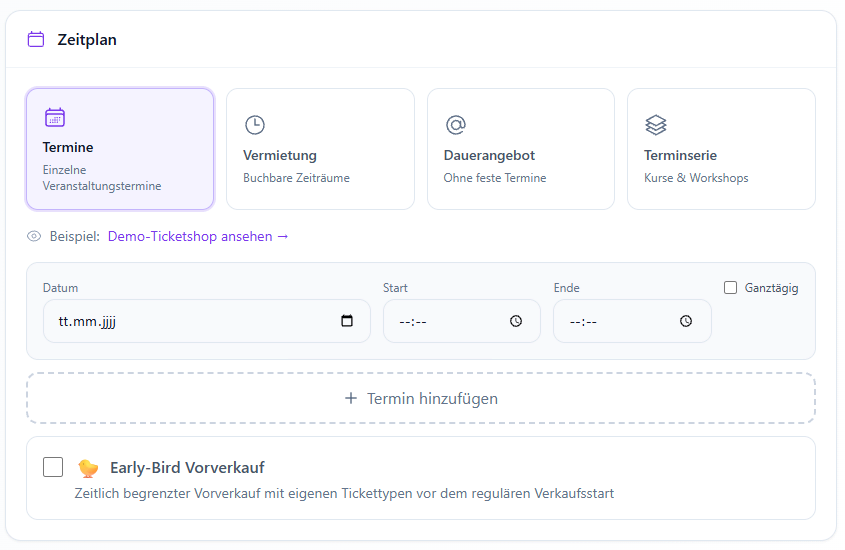
| Zeitmodell | Beschreibung | Typische Anwendung |
|---|---|---|
| Termine | Einzelne Veranstaltungstermine mit Datum und Uhrzeit | Konzerte, Shows, Konferenzen |
| Vermietung | Kunden wählen selbst einen buchbaren Zeitraum | Ferienwohnungen, Campingplätze, Plätze, Räume |
| Dauerangebot | Ohne feste Termine, optional mit Zeitspanne | Jahreskarten, Mitgliedschaften, Freibäder |
| Terminserie | Mehrere Termine als Paket buchbar | Kurse, Workshops, Seminare, Trainings |
Termine
| Feld | Beschreibung |
|---|---|
| Datum | Datum des Termins |
| Start / Ende | Uhrzeiten (entfällt bei „Ganztägig") |
| Einlass | Einlasszeit, erscheint sobald eine Startzeit gesetzt ist. Wird automatisch vorbelegt (Standard wird angezeigt), kann aber überschrieben werden. Muss vor oder gleich der Startzeit liegen. |
| Ganztägig | Aktivieren, wenn keine Uhrzeiten benötigt werden |
| + Termin hinzufügen | Weitere Termine für mehrtägige Events |
Kapazitätssteuerung (nur bei Terminen ohne Sitzplan)
Lege fest, wie sich die Plätze pro Termin auf die Ticketarten verteilen:
| Option | Beschreibung |
|---|---|
| Gemeinsame Kapazität pro Termin (Standard) | Alle Ticketarten teilen sich ein gemeinsames Kontingent je Termin. Du gibst eine Gesamtkapazität pro Termin an (z. B. 100 Plätze insgesamt). |
| Kapazität je Ticketart | Jede Ticketart erhält ihr eigenes Kontingent (z. B. 40× Kategorie A, 30× Kategorie B …). Die Bestände legst du anschließend pro Tickettyp fest. |
Wird ein Sitzplan (Seatmap) verwendet, entfällt diese Auswahl – die Kapazität wird dann über die Plätze gesteuert.
Early-Bird (nur bei Terminen)
Zeitlich begrenzter Vorverkauf mit eigenen Tickettypen vor dem regulären Verkaufsstart. Über einen Schalter aktivierbar.
| Feld | Beschreibung |
|---|---|
| Vorverkauf ab | Startdatum des Early-Bird Zeitraums |
| Vorverkauf bis | Enddatum |
| Beschreibung | Text oberhalb der Early-Bird Tickets im Shop |
Im Ticketshop wird der Titel automatisch mit [Early-Bird] ergänzt. Nach dem Erstellen legst du spezielle Early-Bird Tickettypen an, die nur während des Vorverkaufszeitraums kaufbar sind. Danach werden reguläre Tickets angezeigt.
Vermietung
Buchungseinheit: Tag, Stunde oder Minute.
Ticketshop-Kalender
| Einstellung | Beschreibung |
|---|---|
| Rollierender Buchungshorizont | Wie viele Tage ab heute im Shop buchbar sind (z. B. immer 14 Tage im Voraus). Der Shop startet immer beim heutigen Tag, vergangene Tage werden nicht angezeigt. |
| Darstellung im Shop | Matrix (ideal für mehrere Plätze/Objekte mit Zeitslots) oder Kalender |
Verfügbarkeit & Zeiten
| Einstellung | Beschreibung |
|---|---|
| Verfügbarkeitszeitraum | Unbegrenzt oder Von/Bis |
| Check-in / Check-out | Anreise-/Abreisezeit (nur bei Buchungseinheit „Tag") |
| Öffnungszeiten | Pro Wochentag konfigurierbar (nur bei Stunden/Minuten) |
| Slot-Raster | Raster der angebotenen Startzeiten, z. B. alle 60 Minuten (nur bei Stunden/Minuten) |
| Mindest-/Maximalbuchung | Kürzeste bzw. längste buchbare Dauer in der gewählten Einheit |
Datumsspezifische Öffnungszeiten: Abweichungen für konkrete Tage (z. B. 24.12. nur bis 14:00 Uhr), optional als „geschlossen" markierbar, mit optionalem Grund.
Schließtage / Sperrzeiträume: Einzelne Tage oder Zeiträume, an denen im Shop keine Buchung möglich ist (z. B. Feiertag, Turnier, Wartung), mit optionalem Grund.
Art der Vermietung (ohne Seatmap)
| Variante | Beschreibung |
|---|---|
| Einzeln benannte Plätze | Jeder Platz wird einzeln benannt (z. B. „Tennisplatz 1", „Tennisplatz 2") und in der Matrix als eigene Zeile angezeigt. |
| Pool mit Kapazität | Gleichartige Objekte werden über eine verfügbare Anzahl gebündelt (z. B. „Ferienwohnung Typ A" ×4). |
Je Platz bzw. Objekttyp konfigurierbar:
| Feld | Beschreibung |
|---|---|
| Name | z. B. „Tennisplatz 1", „Ferienwohnung Typ A" |
| Anzahl verfügbar | Nur bei „Pool mit Kapazität" |
| Preis pro Einheit | Basispreis je Buchungseinheit (Tag/Stunde/Minute) |
| Beschreibung | Optionaler Text |
| Min./Max. Buchung | Optional pro Platz/Objekt; überschreibt die globale Vorgabe |
| Saisonpreise | Optionale, abweichende Preise für bestimmte Zeiträume (Name, Von/Bis, Preis) |
| Zusatzoptionen | Hinzubuchbare Optionen (z. B. Bettwäsche, Parkplatz, Endreinigung) |
Jede Zusatzoption hat einen Namen, Preis und Abrechnungsmodus:
- Einmalig (Standard): Wird einmal pro Buchung berechnet (z. B. Endreinigung 50 €)
- Pro Einheit: Wird je gebuchter Einheit berechnet (z. B. Parkplatz 10 €/Tag)
Bei Verwendung einer Seatmap werden die Mietobjekte durch die Seatmap definiert. Preise und Buchungsdauer werden dann pro Ticket-Typ nach dem Erstellen konfiguriert.
Dauerangebot
Wähle eine Variante:
| Variante | Beschreibung | Widerrufsrecht |
|---|---|---|
| Mit Zeitspanne | Tickets nur innerhalb eines Gültigkeitszeitraums gültig und scanbar (z. B. Ausstellung, Saisonkarte). Von/Bis sind Pflichtfelder. | Kein Widerrufsrecht |
| Dauerhaft verfügbar | Tickets ohne festen Termin (z. B. Jahreskarten, Mitgliedschaften). | 14 Tage Widerrufsrecht |
⚠️ Hinweis bei „Dauerhaft verfügbar": Kunden haben ein 14-tägiges Widerrufsrecht. Der Kunde muss beim Kauf der sofortigen Ausführung zustimmen und auf sein Widerrufsrecht verzichten. Wenn möglich, ist die Variante „Mit Zeitspanne" zu bevorzugen, da dort das Widerrufsrecht automatisch entfällt.
Terminserie
| Feld | Beschreibung |
|---|---|
| Art der Serie | Kurs, Workshop, Seminar oder Training |
| Serienname | z. B. „Anfänger April" |
| Termine | Datum, Start-/Endzeit, optionaler Titel pro Termin |
Kunden buchen die komplette Serie als Paket. Die Kapazität gilt pro Serie, nicht pro Einzeltermin. Du kannst mehrere parallele Serien anlegen.
Veranstaltungsort
| Feld | Pflicht |
|---|---|
| Name der Location | * |
| Straße | * |
| Nr. | – |
| PLZ | * |
| Stadt | * |
| Land | * |
| Zeitzone | * (vorbelegt: Deutschland/Österreich/Schweiz) |
Die Zeitzone wird für Einlasszeiten und die Terminvalidierung verwendet. Aktuell steht die Region DACH (MEZ/MESZ) zur Auswahl.
Sitzplan (Seatmap)
Optional. Diese Sektion erscheint nur bei den Zeitmodellen Termine oder Vermietung und wenn mindestens ein Saalplan vorhanden ist. Nur veröffentlichte Seatmaps stehen zur Auswahl. Erstelle Saalpläne unter Dashboard → Seatmaps.
Ist eine Seatmap ausgewählt, werden Plätze, Preise und Verfügbarkeit nach dem Erstellen im Event-Dashboard konfiguriert.
Branding
| Element | Format | Empfehlung |
|---|---|---|
| Logo | Quadratisch (1:1) | z. B. 512×512 px, PNG/JPG |
| Banner | Breitformat (3:1) | 2400 × 800 px, PNG/JPG |
| Buttonfarbe | – | Optionale Farbe für alle primären Buttons im Ticketshop. Leer lassen = Standard-Gradient. |
Für das Banner gibt es eine Vorschau, die zeigt, wie es im Ticketshop erscheint. Bei abweichendem Seitenverhältnis wird das Bild automatisch zugeschnitten.
💡 Über den Link „Tipp: Banner mit KI erstellen" findest du eine Kurzanleitung, wie du ein KI-generiertes Bild auf das benötigte 3:1-Format (2400 × 800 px) bringst.
Galerie
Im Bereich Branding aktivierbar. Mehrere Bilder werden im Ticketshop angezeigt (mit Lightbox-Funktion).
| Anforderung | Wert |
|---|---|
| Formate | JPG, PNG, WebP |
| Empfohlen | 1920×1080 px oder größer |
Shop-Inhalte
Alle Sektionen sind optional und einzeln über einen Schalter aktivierbar.
| Sektion | Beschreibung |
|---|---|
| Video | YouTube- oder Vimeo-Embed, mit optionalem Titel |
| Beschreibung (erweitert) | Optionale Überschrift + Beschreibungstext (max. 1500 Zeichen) mit Design-Variante: Standard (einfacher Textblock), Akzent (farbiger Rahmen), Magazin (dunkles Design). Mit Live-Vorschau. |
| Line-up | Acts/Künstler mit Name und optionaler Rolle, Reihenfolge anpassbar. Design-Variante: Liste, Grid oder Timeline. |
| Ablauf | Programmpunkte mit optionaler Uhrzeit und Beschreibung. Design-Variante: Liste, Timeline oder Karten. |
| Newsletter-Anmeldung | E-Mail-Sammlung im Ticketshop aktivieren |
Promo-Link
Verlinke auf deine Website. Erscheint als Button im Ticketshop.
| Feld | Beschreibung |
|---|---|
| URL | Vollständige Adresse |
| Button-Text | z. B. „Mehr erfahren" |
Rechtliches
Lege fest, welche Rechtsdokumente (AGB, Datenschutz, Widerrufsbelehrung) für dieses Event gelten – entweder die in den Organisations-Einstellungen hinterlegten Standard-Dokumente oder event-spezifische Dokumente.
Zahlungsanbieter
Wähle, welche der verbundenen Zahlungsanbieter für diesen Ticketshop verfügbar sein sollen.
| Anbieter | Zahlungsmethoden |
|---|---|
| Stripe | Kreditkarte, SEPA, Apple Pay, Google Pay, Klarna |
| PayPal | PayPal-Guthaben & verknüpfte Konten |
Ist kein Zahlungsanbieter verbunden, wird das Event im Testmodus erstellt (Bestellungen werden simuliert, keine echten Zahlungen). Einen Anbieter kannst du in den Einstellungen verbinden – auch nachträglich.
Sind mehrere Stripe-Konten verbunden, wählst du beim Aktivieren von Stripe das Zielkonto für die Zahlungen dieses Events. Bei nur einem Konto wird dieses automatisch verwendet.
Übersichtsseite (Hub-Verlinkung)
Optional. Verlinke das Event auf einer gemeinsamen Übersichtsseite, auf der Besucher mehrere deiner Events auf einen Blick sehen.
- Schalter Event in Übersichtsseite verlinken aktivieren.
- Eine bestehende Übersichtsseite aus der Liste auswählen – oder über Neue Übersichtsseite erstellen direkt eine neue anlegen (Name angeben, die URL wird automatisch abgeleitet).
Nach dem Anlegen
Nach dem Klick auf Event anlegen wirst du zur Detailseite des neuen Events weitergeleitet. Nächste Schritte:
- Tickettypen anlegen (→ Ticket anlegen)
- Event veröffentlichen