Team-Verwaltung
Mit der Team-Verwaltung kannst du Mitarbeiter zu deiner Organisation einladen und deren Zugriffsrechte steuern. So können mehrere Personen gemeinsam an Events arbeiten – jeder mit den passenden Berechtigungen für seine Aufgaben.
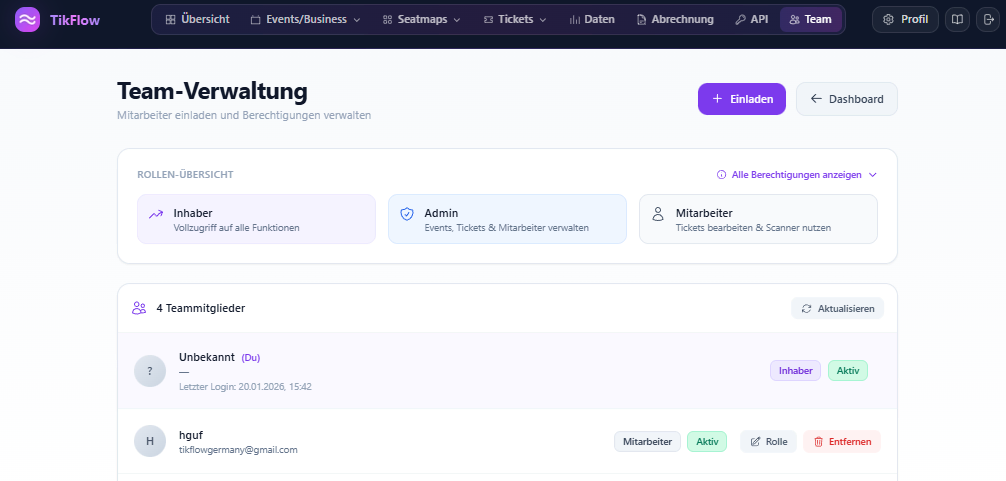
Übersicht
| Funktion | Beschreibung |
|---|---|
| Mitarbeiter einladen | Per E-Mail zum Team hinzufügen |
| Rollen zuweisen | Inhaber, Admin oder Mitarbeiter |
| Berechtigungen | Automatisch basierend auf der Rolle |
| Rollen ändern | Jederzeit anpassbar |
| Mitarbeiter entfernen | Zugriff sofort entziehen |
Rollen im Überblick
TikFlow verwendet drei Rollen mit unterschiedlichen Berechtigungen:
Inhaber
| Eigenschaft | Beschreibung |
|---|---|
| Symbol | 👑 Krone |
| Farbe | Violett |
| Zugriff | Vollzugriff auf alle Funktionen |
| Besonderheit | Kann nicht entfernt werden |
Der Inhaber ist der Ersteller der Organisation und hat uneingeschränkten Zugriff auf alle Bereiche – einschließlich sensibler Einstellungen wie API-Keys und Abrechnungen.
Administrator
| Eigenschaft | Beschreibung |
|---|---|
| Symbol | 🛡️ Schild |
| Farbe | Blau |
| Zugriff | Erweiterte Rechte ohne Systemeinstellungen |
| Kann einladen | Nur Mitarbeiter (keine Admins) |
Administratoren können Events erstellen, Tickets verwalten und Mitarbeiter einladen – aber keinen Zugriff auf API-Keys oder Organisationseinstellungen.
Mitarbeiter
| Eigenschaft | Beschreibung |
|---|---|
| Symbol | 👤 Person |
| Farbe | Grau |
| Zugriff | Eingeschränkt auf operative Aufgaben |
| Kann einladen | Nein |
Mitarbeiter haben Zugriff auf die für den täglichen Betrieb notwendigen Funktionen: Tickets generieren, Tickets verwalten und die Scanner-App nutzen.
Berechtigungsmatrix
Dashboard-Bereiche
| Bereich | Mitarbeiter | Admin | Inhaber |
|---|---|---|---|
| Übersicht (Umsatzdaten) | ❌ | ✅ | ✅ |
| Daten & Analytics | ❌ | ✅ | ✅ |
| Events verwalten | ❌ | ✅ | ✅ |
| Seatmaps verwalten | ❌ | ✅ | ✅ |
| Ticket-Typen anlegen | ❌ | ✅ | ✅ |
| Tickets generieren | ✅ | ✅ | ✅ |
| Tickets verwalten | ✅ | ✅ | ✅ |
| Abrechnung & Finanzen | ❌ | ✅ | ✅ |
| API-Keys | ❌ | ❌ | ✅ |
| Einstellungen | ❌ | ❌ | ✅ |
| Team-Übersicht | ✅ | ✅ | ✅ |
Team-Verwaltung
| Aktion | Mitarbeiter | Admin | Inhaber |
|---|---|---|---|
| Team-Übersicht ansehen | ✅ | ✅ | ✅ |
| Mitarbeiter einladen | ❌ | ✅ | ✅ |
| Mitarbeiter entfernen | ❌ | ✅ | ✅ |
| Admins einladen | ❌ | ❌ | ✅ |
| Admins entfernen | ❌ | ❌ | ✅ |
| Rollen ändern | ❌ | ✅ | ✅ |
Externe Apps
| App | Mitarbeiter | Admin | Inhaber |
|---|---|---|---|
| Scanner-App (Smartphone) | ✅ | ✅ | ✅ |
| Scanner-App (Desktop) | ✅ | ✅ | ✅ |
ℹ️ Hinweis: Mitarbeiter ohne Zugriff auf bestimmte Bereiche sehen diese nicht im Menü. Bei direktem Aufruf einer gesperrten URL erfolgt eine automatische Weiterleitung.
Mitarbeiter einladen
Voraussetzungen
| Anforderung | Details |
|---|---|
| Deine Rolle | Admin oder Inhaber |
| E-Mail des Eingeladenen | Gültige E-Mail-Adresse |
| Gewünschte Rolle | Mitarbeiter oder Admin (nur Inhaber) |
Schritt-für-Schritt
-
Öffne die Team-Verwaltung
- Navigiere zu Dashboard → Team
-
Klicke auf „Einladen"
- Button oben rechts im Header
-
Gib die E-Mail-Adresse ein
- Die Einladung wird an diese Adresse gesendet
-
Wähle die Rolle
- Mitarbeiter: Für operative Aufgaben
- Admin: Für erweiterte Verwaltung (nur als Inhaber wählbar)
-
Optional: Name eingeben
- Hilft bei der Zuordnung in der Team-Liste
-
Einladung senden
- Der Eingeladene erhält eine E-Mail mit Zugangsdaten
┌─────────────────────────────────────────┐
│ Mitarbeiter einladen                  ✕ │
├─────────────────────────────────────────┤
│                                         │
│ E-Mail-Adresse *                        │
│ [mitarbeiter@example.com          ]     │
│                                         │
│ Name (optional)                         │
│ [Max Mustermann                   ]     │
│                                         │
│ Rolle                                   │
│ ┌─────────────┐  ┌─────────────┐        │
│ │ 👤          │  │ 🛡️          │        │
│ │ Mitarbeiter │  │ Admin       │        │
│ │ ✓ Ausgewählt│  │             │        │
│ └─────────────┘  └─────────────┘        │
│                                         │
│ [Abbrechen]        [Einladung senden]   │
└─────────────────────────────────────────┘
Die Einladungs-E-Mail
Nach dem Einladen erhält die Person eine E-Mail mit:
| Inhalt | Beschreibung |
|---|---|
| Begrüßung | Persönliche Anrede |
| Einladender | Wer hat eingeladen |
| Organisation | Zu welchem Team |
| Rolle | Zugewiesene Berechtigungen |
| Berechtigungsliste | Was kann die Person tun |
| E-Mail-Adresse | Login-Name |
| Temporäres Passwort | Für die erste Anmeldung |
| Login-Button | Direktlink zum Dashboard |
⚠️ Wichtig: Das temporäre Passwort ist 7 Tage gültig. Nach der ersten Anmeldung muss ein neues Passwort gesetzt werden.
Rollen ändern
Du kannst die Rolle eines Team-Mitglieds jederzeit anpassen.
Wer kann Rollen ändern?
| Deine Rolle | Kann ändern |
|---|---|
| Inhaber | Alle Rollen (Admin ↔ Mitarbeiter) |
| Admin | Nur Mitarbeiter-Rollen |
| Mitarbeiter | Keine |
Schritt-für-Schritt
- Finde das Mitglied in der Team-Liste
- Klicke auf „Rolle"
- Wähle die neue Rolle
- Bestätige mit „Speichern"
ℹ️ Hinweis: Die Änderung wird sofort wirksam. Das Mitglied sieht beim nächsten Laden der Seite die neuen Berechtigungen.
Mitarbeiter entfernen
Wer kann entfernen?
| Deine Rolle | Kann entfernen |
|---|---|
| Inhaber | Admins und Mitarbeiter |
| Admin | Nur Mitarbeiter |
| Mitarbeiter | Niemanden |
Was passiert beim Entfernen?
| Aktion | Ergebnis |
|---|---|
| Sofortiger Effekt | Zugriff wird entzogen |
| Login | Nicht mehr möglich |
| Daten | Bleiben erhalten (Events, Tickets etc.) |
| Wiederherstellung | Neue Einladung erforderlich |
⚠️ Wichtig: Das Entfernen kann nicht rückgängig gemacht werden. Die Person muss neu eingeladen werden, um wieder Zugriff zu erhalten.
Status der Team-Mitglieder
| Status | Badge | Bedeutung |
|---|---|---|
| Aktiv | 🟢 Grün | Hat sich angemeldet und ist aktiv |
| Eingeladen | 🟡 Gelb | Einladung gesendet, noch nicht angemeldet |
| Entfernt | 🔴 Rot | Wurde aus dem Team entfernt |
Anwendungsfälle
Kleines Team (1-3 Personen)
| Rolle | Aufgabe |
|---|---|
| Inhaber | Geschäftsführer, volle Kontrolle |
| Admin | Event-Manager, erstellt Events |
| Mitarbeiter | Einlasspersonal, scannt Tickets |
Mittleres Team (4-10 Personen)
| Rolle | Aufgabe |
|---|---|
| Inhaber | Geschäftsleitung |
| Admins (2-3) | Event-Manager, Marketing |
| Mitarbeiter (5+) | Kasse, Einlass, Support |
Großes Team / Agentur
| Rolle | Aufgabe |
|---|---|
| Inhaber | Agenturleitung |
| Admins | Projektleiter pro Kunde |
| Mitarbeiter | Ausführende Teams vor Ort |
Sicherheitshinweise
Für Inhaber
- Vergib Admin-Rechte nur an vertrauenswürdige Personen
- Prüfe regelmäßig die Team-Liste
- Entferne ausgeschiedene Mitarbeiter zeitnah
Für alle Rollen
- Teile niemals deine Zugangsdaten
- Ändere dein Passwort nach der ersten Anmeldung
- Melde verdächtige Aktivitäten dem Inhaber
Häufige Fragen
Kann ich mehrere Inhaber haben?
Nein, jede Organisation hat genau einen Inhaber. Dieser kann nicht geändert oder entfernt werden. Für eine Übertragung kontaktiere den Support.
Was passiert, wenn ein Admin einen anderen Admin entfernen will?
Das ist nicht möglich. Nur der Inhaber kann Admins entfernen oder deren Rolle ändern.
Kann ein Mitarbeiter seine eigene Rolle sehen?
Ja, jedes Team-Mitglied kann in der Team-Übersicht alle Mitglieder und deren Rollen sehen – aber nur mit Leserechten.
Werden gelöschte Mitarbeiter benachrichtigt?
Nein, es wird keine automatische Benachrichtigung versendet. Der Zugriff wird einfach entzogen.
Kann ich die Einladungs-E-Mail erneut senden?
Aktuell muss die Person gelöscht und neu eingeladen werden. Eine Funktion zum erneuten Senden ist geplant.
Was passiert mit den Daten eines entfernten Mitarbeiters?
Alle Daten (erstellte Events, generierte Tickets etc.) bleiben erhalten und sind weiterhin über das Dashboard zugänglich.
Tipps für die Team-Verwaltung
Beim Onboarding
- Erkläre neuen Mitarbeitern ihre Berechtigungen
- Stelle sicher, dass das Passwort geändert wird
- Zeige die relevanten Dashboard-Bereiche
Im laufenden Betrieb
- Prüfe regelmäßig, ob alle Rollen noch passen
- Entferne inaktive Mitarbeiter zeitnah
- Dokumentiere, wer für welche Aufgaben zuständig ist
Bei Events
- Stelle sicher, dass Einlasspersonal Zugriff auf den Scanner hat
- Prüfe vor dem Event, ob alle Logins funktionieren
- Halte die Kontaktdaten des Inhabers bereit
Ideal für verschiedene Veranstalter
Die Team-Verwaltung in TikFlow unterstützt:
- Konzert- und Festival-Veranstalter – Große Teams mit klarer Rollenverteilung
- Theater und Kultureinrichtungen – Abendkasse, Einlass, Verwaltung
- Sport-Veranstalter – Kassenpersonal, Ordner, Event-Manager
- Betreiber von Schwimmbädern und Thermen – Kasse, Aufsicht, Verwaltung
- Event-Locations und Stadthallen – Wechselnde Teams je nach Veranstaltung
- Agenturen – Projektbezogene Teamzusammenstellung