Analytics – Umsatzstatistiken in Echtzeit
Das Analytics-Dashboard in TikFlow liefert dir Auswertungen in Echtzeit und detaillierte Einblicke in all deine Verkäufe. Behalte den Überblick über Bestellungen, Zahlungsvorgänge, Tickets, Scan-Aktivitäten, verbundene Scanner-Geräte, Newsletter-Anmeldungen und buchhalterische Kennzahlen – alles an einem Ort im Veranstalter-Dashboard.
Übersicht
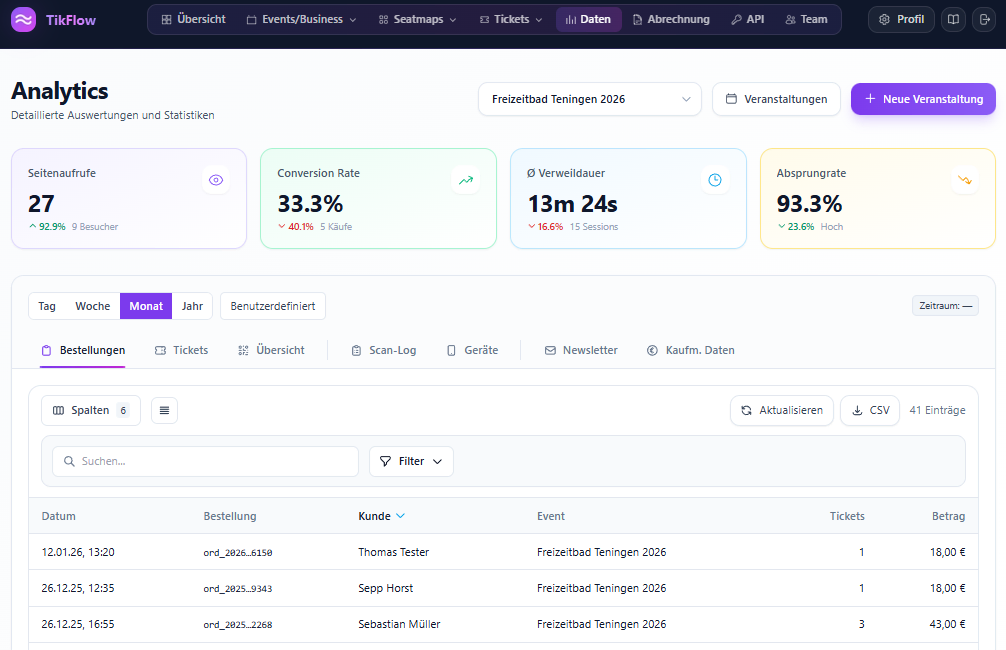
Das Analytics-Dashboard besteht aus mehreren Bereichen:
| Bereich | Funktion |
|---|---|
| Kennzahlen-Kacheln | Schnellübersicht zu Seitenaufrufen, Verweildauer und Absprungrate |
| Zeitraum-Filter | Flexible Auswahl: Tag, Woche, Monat, Jahr oder benutzerdefiniert |
| Event-Filter | Auswertung für alle Events oder eine einzelne Veranstaltung |
| Zentrale Suche | Bestellungen org-weit nach Name, E-Mail oder Bestellnummer finden |
| Tabs | Bestellungen, Ausstehende Zahlungen, Fehlgeschlagene Zahlungen, Tickets, Übersicht, Scan-Log, Geräte, Newsletter, Buchhaltung |
| Export | Daten als CSV herunterladen |
Kennzahlen-Kacheln
Am oberen Rand siehst du drei Kennzahlen zum Ticketshop auf einen Blick:
| Kennzahl | Beschreibung |
|---|---|
| Seitenaufrufe | Wie oft wurde dein Ticketshop aufgerufen? (mit Anzahl Besucher) |
| Ø Verweildauer | Durchschnittliche Zeit im Ticketshop (mit Anzahl Sessions) |
| Absprungrate | Anteil der Besucher, die ohne Kauf abspringen (mit Einordnung „Gut / Mittel / Hoch") |
💡 Tipp: Die Kacheln geben dir schnelle Einblicke in die Performance deines Online-Ticketverkaufs.
ℹ️ Hinweis: Sind die Shop-Kennzahlen vorübergehend nicht abrufbar (z. B. weil ein Tracking-Blocker im Browser den Abruf verhindert), zeigen die Kacheln „—" und ein dezenter Hinweis erscheint. Der Rest des Dashboards bleibt voll nutzbar.
Zeitraum & Event filtern
Zeitraum wählen
Über die Buttons legst du den Auswertungszeitraum fest:
- Tag
- Woche
- Monat
- Jahr
- Benutzerdefiniert – über „Benutzerdefiniert" blendest du Datumsfelder „Von / Bis" ein; mit „Zurücksetzen" kehrst du zu den Presets zurück.
Der Zeitraum-Filter wirkt auf die datumsabhängigen Tabs (Bestellungen, Zahlungen, Tickets, Scan-Log, Buchhaltung).
Event filtern
Mit dem Dropdown „Alle Events" kannst du:
- Alle Events – Gesamtübersicht über alle deine Veranstaltungen
- Einzelnes Event – Detailansicht für eine bestimmte Veranstaltung
Einige Tabs (Übersicht, Scan-Log, Geräte) benötigen ein ausgewähltes Event. Solange „Alle Events" aktiv ist, erscheint dort ein Hinweis, ein Event auszuwählen.
Zentrale Suche (Bestellungen)
Über den Such-Button findest du Bestellungen schnell – auch über alle Events hinweg:
| Suchfeld | Beispiel |
|---|---|
| Name | „Müller" oder „Hans M" |
| „max@example.de" | |
| OrderID | „ord_20260515" oder ein Teil davon |
Bei aktiver Suche wechselt die Ansicht automatisch zum Tab „Bestellungen". Bereits geladene Bestellungen werden sofort angezeigt; ergänzend läuft eine organisationsweite Suche im Hintergrund. Bei der OrderID-Suche ist eine Mindestlänge nötig, um zu breite Suchen zu vermeiden.
Der Tab „Tickets" hat eine eigene Suche.
Tab: Bestellungen
Zeigt alle Bestellungen aus deinem Ticketshop.
Spalten (Auswahl)
| Spalte | Beschreibung |
|---|---|
| Datum | Zeitpunkt der Bestellung |
| Bestellung | Eindeutige Bestellnummer (Order-ID) |
| Kunde | Name des Käufers |
| E-Mail-Adresse des Kunden | |
| Event | Zugehörige Veranstaltung |
| Status | Status der Bestellung/Zahlung |
| Tickets | Anzahl der Tickets |
| Betrag | Gesamtsumme inkl. MwSt. |
| Rechnung | Rechnungsnummer (falls vorhanden) |
| Zahlungsanbieter | z. B. Stripe / PayPal |
| Downloads | Zugriff auf zugehörige Dateien |
| Kurse/Serien | Bei Kurs-/Serien-Events die zugeordneten Serien |
Spalten-Presets
Vordefinierte Ansichten:
- Minimal – Datum, Bestellung, Kunde, Status, Betrag, Downloads
- Finanzen – zusätzlich Ticketanzahl und Rechnungsnummer
- Kontakte – mit E-Mail und Event-Name
- Kurse – mit Serien-Zuordnung (bei Kurs-/Serien-Events)
- Zahlung – mit E-Mail, Event, Status und Zahlungsanbieter
- Diagnose – erweiterte Zahlungsdetails zur Fehleranalyse
- Alle – alle verfügbaren Spalten
Funktionen
- Suchen – über die zentrale Suche oder die Tabellen-Suche
- Filter – pro Spalte (Text, Zahl, Datum, Datumsbereich, Auswahl)
- Spalten anpassen – Ein-/Ausblenden und Reihenfolge per Drag & Drop
- Sortieren – Klick auf Spaltenüberschrift
- CSV-Export – Daten herunterladen (Event-Auswahl erforderlich)
Tab: Ausstehende Zahlungen
Zeigt Bestellungen, deren Zahlung noch aussteht (z. B. bei verzögerten Zahlarten). Nutzt standardmäßig die erweiterte Diagnose-Ansicht, um den Zahlungsstatus nachzuvollziehen.
Tab: Fehlgeschlagene Zahlungen
Zeigt Bestellungen, bei denen die Zahlung fehlgeschlagen ist – hilfreich, um Probleme im Bezahlvorgang zu erkennen und nachzufassen. Ebenfalls mit erweiterter Diagnose-Ansicht.
Tab: Tickets
Zeigt alle verkauften digitalen Tickets mit detaillierten Informationen.
Spalten (Auswahl)
| Spalte | Beschreibung |
|---|---|
| Datum | Kaufzeitpunkt |
| Ticket-ID | Eindeutige Ticketnummer |
| Code | Code für die Einlasskontrolle |
| Tickettyp | Art des Tickets |
| Status | z. B. gültig, eingelöst, storniert |
| Kunde | Name des Ticketinhabers |
| Bestellung | Zugehörige Order-ID |
| Preis | Ticketpreis |
💡 Tipp: Über die Ticket-Liste siehst du, welche Tickets bereits eingelöst wurden – nützlich für die Einlasskontrolle. Der Tickets-Tab hat eine eigene Suche.
Tab: Übersicht (Scans)
Zeigt aggregierte Scan-Daten je Event. Ein Event muss ausgewählt sein.
| Spalte | Beschreibung |
|---|---|
| Event | Zugehörige Veranstaltung |
| Zeitpunkt | Zeitpunkt der Scan-Aktivität |
| Eingelassen | Anzahl der Einlässe |
Tab: Scan-Log
Protokolliert einzelne Scan-Vorgänge – ideal für Nachverfolgung und Fehleranalyse. Ein Event muss ausgewählt sein.
Typische Informationen: Zeitpunkt, Ticket, Code, Ergebnis (erfolgreich/abgelehnt) und Scanner-Gerät.
Tab: Geräte
Zeigt alle verbundenen Scanner-Geräte für die digitale Einlasskontrolle. Ein Event muss ausgewählt sein.
| Spalte | Beschreibung |
|---|---|
| Geräte-Name | Name des Geräts |
| Geräte-ID | Eindeutige Kennung |
| Status | Aktiv, Inaktiv oder Gesperrt |
| Registriert | Zeitpunkt der Registrierung |
| Zuletzt aktiv | Letzte Aktivität (relativ) |
| Letzter Kontakt | Genauer Zeitpunkt (optional einblendbar) |
| App-Version | Version der Scanner-Software (optional einblendbar) |
| Plattform | Android, iOS oder Desktop |
Status-Anzeige
| Status | Bedeutung |
|---|---|
| 🟢 Aktiv | Gerät ist aktiv |
| ⚪ Inaktiv | Längere Zeit keine Aktivität |
| 🔴 Gesperrt | Gerät wurde gesperrt |
Tab: Newsletter
Zeigt die im Ticketshop gesammelten Newsletter-Anmeldungen.
| Spalte | Beschreibung |
|---|---|
| E-Mail-Adresse | |
| Vorname / Nachname | Name (falls vorhanden) |
| Einwilligung | Datum der Zustimmung |
| Quelle | Checkout, Manuell oder Import |
| Event | Zugehörige Veranstaltung |
| Status | Angemeldet / abgemeldet |
Tab: Buchhaltung
Buchhalterische Auswertung auf Zeilenebene – ideal für Buchhaltung und Rechnungsstellung.
| Spalte | Beschreibung |
|---|---|
| Art | Verkauf oder Storno |
| Rechnungs-Nr. | Rechnungsnummer |
| Bestellung | Zugehörige Order-ID |
| Event | Veranstaltung |
| Termin | Zugehöriger Termin/Serie (falls vorhanden) |
| Ticketart | Art des Tickets |
| Kunde | Name des Käufers |
| Netto | Nettobetrag |
| MwSt. | Mehrwertsteuerbetrag |
📋 Hinweis: Der CSV-Export aus diesem Tab eignet sich gut für die Weitergabe an die Buchhaltung.
Daten exportieren
Die Tab-Inhalte lassen sich als CSV herunterladen.
Export starten
- Wähle ein Event im Dropdown aus (für den Export erforderlich)
- Filtere optional nach Zeitraum
- Klicke auf „CSV Export" in der Toolbar
Ist kein Event ausgewählt, ist der Export-Button deaktiviert (Hinweis: „Export benötigt eine Event-Auswahl").
Toolbar-Funktionen
In den Tabellen-Tabs findest du eine Toolbar mit folgenden Funktionen:
| Funktion | Beschreibung |
|---|---|
| Aktualisieren | Daten neu laden |
| Zeitraum | Tag/Woche/Monat/Jahr oder benutzerdefiniert |
| Suche | Suchfeld auswählen und Suchbegriff eingeben |
| Einträge / Seite | 50, 100, 200, 500 oder 1000 pro Seite |
| Spalten anpassen | Spalten ein-/ausblenden, suchen und per Drag & Drop sortieren |
| Kompakte Ansicht | Dichtere Tabellendarstellung |
| Filter | Pro Spalte filtern (Text, Zahl, Datum, Datumsbereich, Auswahl) |
| CSV Export | Export (nur bei ausgewähltem Event) |
Tipps für effektive Auswertungen
Tägliche Kontrolle
- Prüfe regelmäßig Bestellungen sowie ausstehende und fehlgeschlagene Zahlungen.
Während des Events
- Nutze das Scan-Log für die Echtzeit-Überwachung der Einlasskontrolle.
- Überwache den Geräte-Status aller Scanner.
Nach dem Event
- Exportiere die Daten als CSV – insbesondere den Buchhaltung-Tab für die Finanzweitergabe.
- Analysiere die Ticket-Verteilung nach Tickettypen.
Ideal für alle Veranstalter
Das Analytics-Dashboard in TikFlow unterstützt u. a.:
- Konzert- und Festival-Veranstalter – Echtzeit-Überwachung großer Events
- Betreiber von Schwimmbädern und Thermen – Auslastung und Dauerkarten-Nutzung
- Kultur- und Sportveranstalter – detaillierte Verkaufsstatistiken
- Event-Locations und Stadthallen – Multi-Event-Übersicht
- Vereine und Kommunen – einfache Auswertungen ohne IT-Kenntnisse